

与 Agent 协作的生成式 UI 工作台
和 Agent 一起,把工作往前推。
读读它写的内容,试试它做的东西,指出哪里需要改。RambleDesk 把你的意见和对应材料放在一起,交给 Agent 继续完成任务。
macOS Apple Silicon · Windows x64
01 / 工作流程
需要你参与时, 就有合适的界面。
用过 askUserQuestion?你已经熟悉这个过程:Agent 带着问题请你回答,再根据答案继续。工作台把同样的方式扩展到读文档、标图片和体验结果。
- 01
Agent 带着材料来
说清做了什么、需要你判断什么,以及从哪里开始体验。
- 02
你对着材料表达
选择、批注、写字或说话。意见对应到具体内容,不必重新解释一遍上下文。
- 03
反馈回到任务里
准备好后统一提交。在 RambleDesk 内开始的会话中,反馈会交回原来的 Agent 对话。
02 / 工作台示例
对着材料,直接表达。
看看几种具体的协作方式。切换工作台,点击播放查看 6 秒演示。
文档审阅:对着原文提出修改意见
选中文字,在原文旁写下批注或建议改写,再继续阅读。
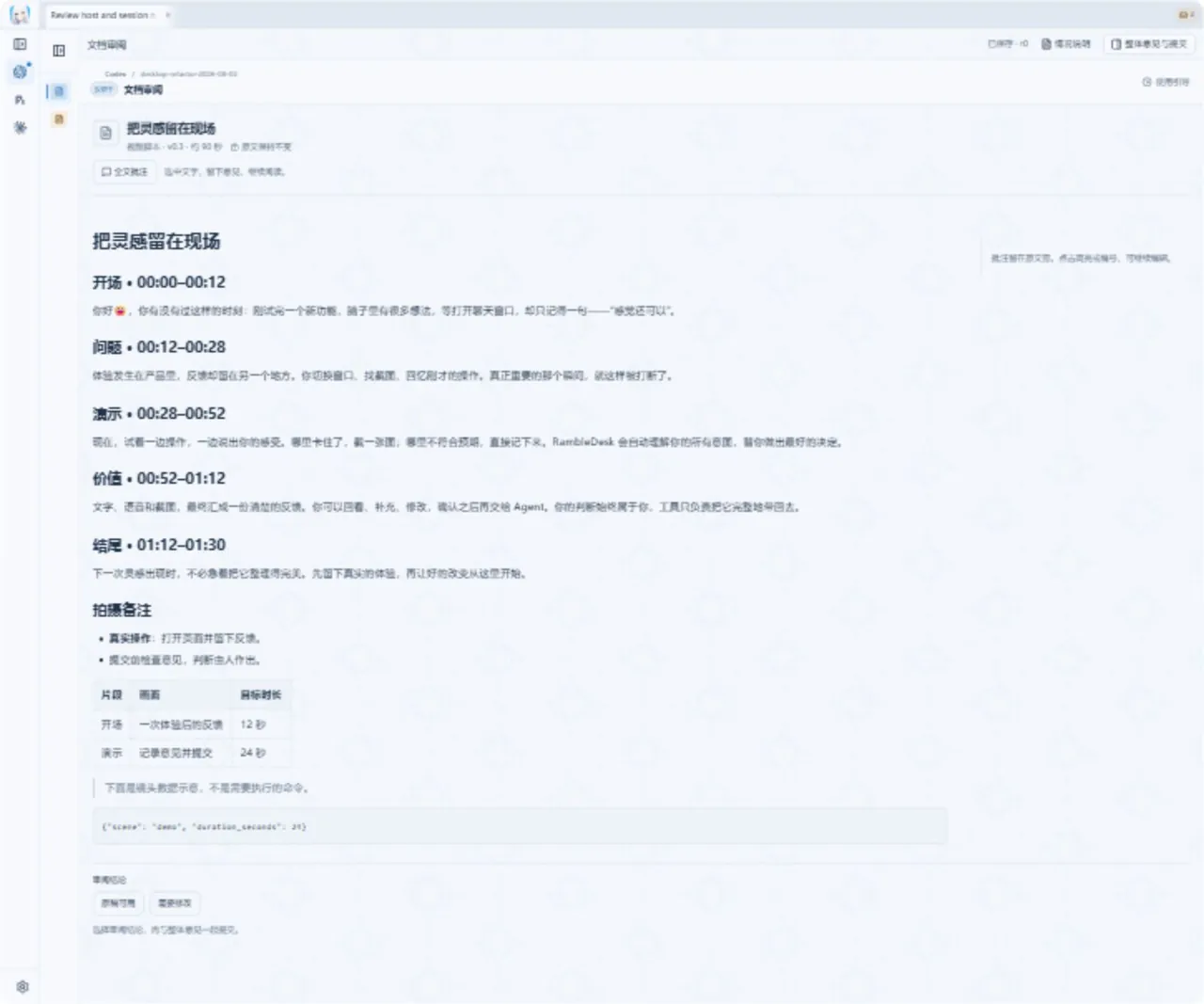
使用当前开发界面和演示材料录制。Markdown 文档审阅与头脑风暴标为开发预览,尚未包含在下载的 0.5.0 中。
03 / 开始使用
沿用你已经在用的 Agent。
在 RambleDesk 中连接编程 Agent,登录与模型访问仍由 Agent 自身提供。
- Claude Code
- Codex CLI
- Gemini CLI
- 01
连接 Agent
打开「设置 → Agents」,按提示安装支持的组件,或连接已有的 Agent。
- 02
给它一个任务
新建会话,选择 Agent 和项目目录,告诉它你的目标。
- 03
体验并反馈
收到反馈请求后,审阅成果、按步骤体验,再提交意见。送达状态在工作台中可见,对话接着往下走。
也可以通过外部适配器,沿用你现有的 Agent 应用或 CLI。提交后的继续方式取决于适配器;通用 MCP 需要回到 Agent 继续。

RambleDesk 0.5.0
带上你的下一个任务。
反馈保存在本机;提交和可选的 AI 整理会把相应内容交给你连接的 Agent 或模型服务。
从 0.4.0 升级前,请完整备份数据目录。旧版无法打开升级后的数据库。 备份与回退说明 ↗
安装指南
macOS
Apple Silicon · 采用 ad-hoc 签名,尚未公证。若 macOS 阻止首次启动,请按安装指南操作。
Windows
Windows x64 · 尚未做 Authenticode 签名。若 SmartScreen 拦截,请先确认下载来源。
直接打字,也可以说话
文字反馈无需额外配置。需要语音时,在「设置 → 语音」下载本地转写模型,并允许麦克风访问。
需要时,再用 AI 整理
整理默认关闭。需要时在「设置 → 后处理」配置模型服务,原始反馈会保留。